はじめに
近年、ChatGPTをはじめとした生成AIが急速に普及し、企業でもAI活用が特別な取り組みではなく日常業務の一部として検討されるようになりました。GoogleのAI技術は進化し、さまざまなモデルが登場しています。
そのような課題を解決するのが、Googleが提供する「Google AI Studio」です。Google AI Studioとはブラウザ上で利用でき、日常や仕事でさまざまな機能に挑戦できます。
自社でGoogle AI Studioを使って、どのような機能や特徴があるのかを確認したい方は多いでしょう。本記事では、Google AI Studioの特徴から料金・その他ツールとの違いを詳しくご紹介します。
Google AI Studioとは
Google AI Studioとは、Googleが提供する生成するAIを開発・実験するためのWebベースのプラットフォームです。Google AI Studioは、プログラミングの知識がなくても、チャット形式でAIと対話し、テキストや画像・動画データを読み込むだけでAIモデルを開発できます。
AIとのテキストベースでのコミュニケーション機能で解決し、その内容をGoogleドライブへ保存できます。そして、開発者向けの機能も充実しており、プロンプトに対する応答の検証・APIキーの発行などが可能です。
Google AI Studioは専門知識がなくても使えるので、幅広いユーザーが活用しています。
Google AI Studioでできるのか
動画・音声ファイルに対応したマルチモーダル機能
Google AI Studioには、動画や音声ファイルを扱える高度なマルチモーダル機能があります。Geminiは動画・音声・画像・PDFなど複数の形式を組み合わせた理解が可能で、その機能をStudio上でそのまま使用することができます。
特に録画・音声データを多く扱うカスタマーサポート部門や、会議が多い管理部門にとってはメリットが大きい機能です。
このファイルをアップロードして頑張るだけでなく、「動画のどのシーンが問題か」「この音声の意図は何か」など、具体的な問いかけに対してAIが解釈しながら納得できる点も非常に現実的です。
もう少しの音声会話が可能
Google AI Studioは、開発者向けに一時の音声会話を可能にする機能が提供されています。Google AI StudioにはStreamタブが搭載されており、マイクを通してGeminiと会話ができます。
Google AI Studioでは、Geminiの臨時音声対話機能もブラウザ上でテストできるようになっており、これが企業のAI活用に大きな可能性を広げています。
そのため、人間と話をしているようなスムーズなインタラクションが体験でき、音声AIアプリケーションの検証に最適です。
グラウンディング機能でWeb検索と連携
Google AI Studioでは、一部のAIモデルにおいてGrounding(グラウンディング)機能を利用できます。この機能が有効となり、生成AIはGoogle検索中に最新の情報を取得し、それをベースに回答を補強できる仕組みです。
例えば、自社サービスに関するFAQを作成する際、公式サイトの情報とAIが生成した文章を照らしながら、精度の高い回答を行います。Google検索の結果をベースにAIが要点を整理するため、担当者が毎回手作業で調査する必要がなくなり、調査業務が大幅に効率化されます。
これにより、グラウンディング機能は割り切れる情報を引き出すだけではなく、検索結果を優先して回答した回答を生成してくれるポイントも優れているのがポイントです。
画像生成
Google AI Studioでは、出力フォーマットに「image&text」が指定されている一部のモデルで画像が生成できます。プロンプトを入力するだけで簡単にビジュアルを作成でき、クリエイティブ領域にも活用範囲が広がります。
専用ツールを導入せず、ブラウザだけでプロトタイプを使える点は企業にとって大きなメリットです。
企業では、社内プレゼン用のラフイメージ作成や広告バナーのコンセプト案など、初期段階でイメージを共有したい場面にも活用することが可能です。例えば、「未来的なUIデザインを画像として生成し、説明文も添えてほしい」といった複合的な指示にも対応できます。
これはマルチモーダルに強いGeminiならではの特徴であり、デザインやマーケティング領域においては大きく向上させています。
ファインチューニング機能
Google AI Studioでできることの一つが、既存のAIモデルを構築できるファインチューニング(Tune a Model)機能を備えている点です。暫定ファインチューニング機能とは、事前訓練済みの既存の言語モデルを、特定のタスクや独自のデータセットに合わせて微調整するプロセスです。
特定の業務や目的に合わせたカスタマイズが可能になり、より一貫性のある回答を得ることができます。以前は担当者同士で設定や結果を共有しようとしても、環境がバラバラだったり、コードが揃えられなかったので、思ったように検証が進められました。
一方、Google AI StudioはGoogleアカウントさえあれば、複数人で同じプロンプトを共有し、設定や出力結果を同時に確認できます。会議やオンライン会議中の画面を共有しながら、「ここの文章表現を変えたら精度が上がるのか」など議論できるため、検証プロセスが一歩スピーディになります。
Google AI Studioの使い方
アカウント登録
Google AI Studioの利用を始めるには、Googleアカウントが必要です。Googleアカウントがまだお持ちでない方は、Googleアカウントを新規作成してください。アカウントをご用意したら、以下の手順でセットアップを行います。
Google AI Studioの公式サイトにアクセスします。
ログイン画面が表示されたら、Googleアカウントでログインします。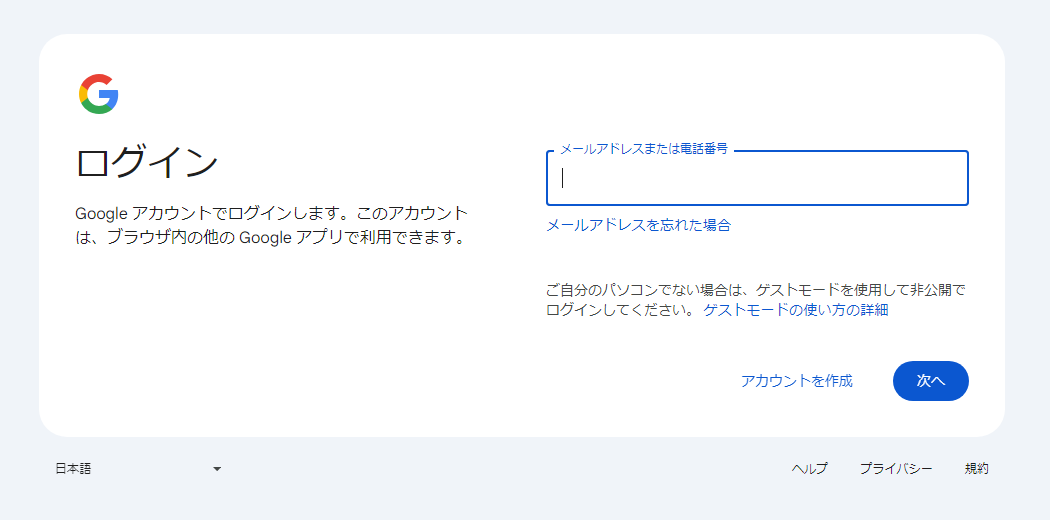
初回アクセス時、規約とプライバシーポリシーを確認の上、承諾のチェックボックスを入れた後、「同意します」を押します。
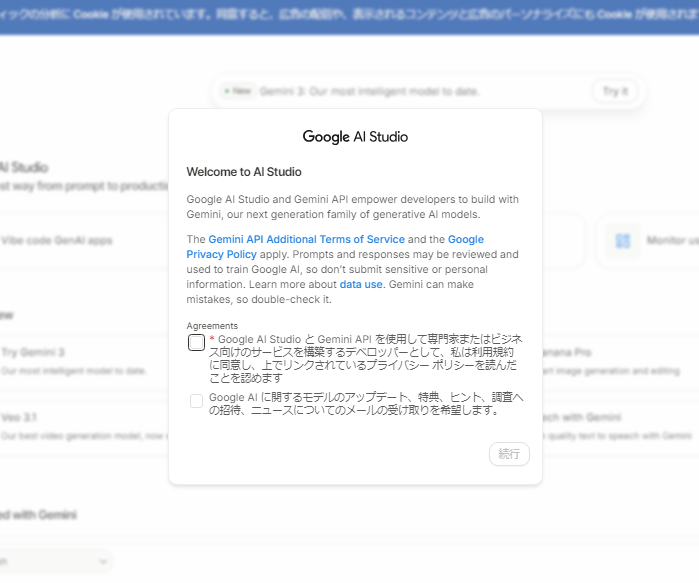
これでセットアップは完了です。Google AI Studioのホーム画面が表示され、すぐに利用を開始できます。
基本画面の操作
Google AI Studioの画面は、主に以下の要素で構成されています。
- モデル選択部分
- プロンプト入力欄
- 温度
- 安全設定
- プロンプト入力欄
- 実行ボタン
- ファイルアップロード機能
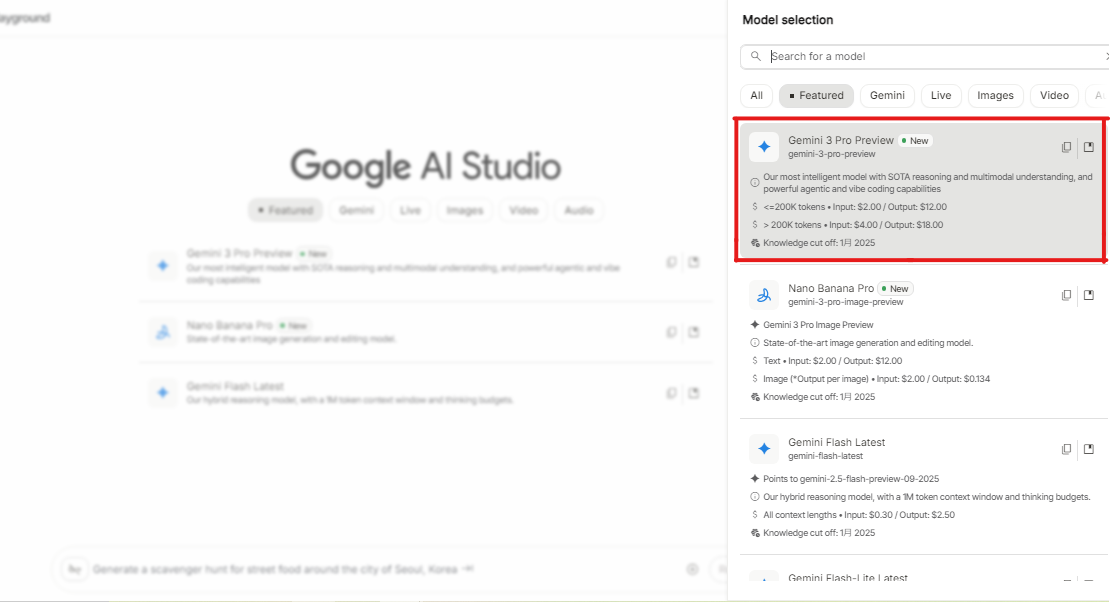 モデル選択部分は、画面上部にあるドロップダウンメニューから、使用するAIモデルを選択できます。Gemini 1.5 ProやGemini 2.0 Flashなど、目的に応じた最適なモデルを選択します。
プロンプトの入力と効果的な執筆
Google AI Studioでは、プロンプト(AIの指示文)の質によって出力結果が大きく異なります。まず、日本語での入力は問題なく受け付けられます。画面下部の入力欄に指示を入力し、「実行する」ボタンをクリックするだけで会話が始まります。
- 使いたいGeminiモデルを選択
- プロンプトを入力
- 実行(Run)
- 結果を確認・調整
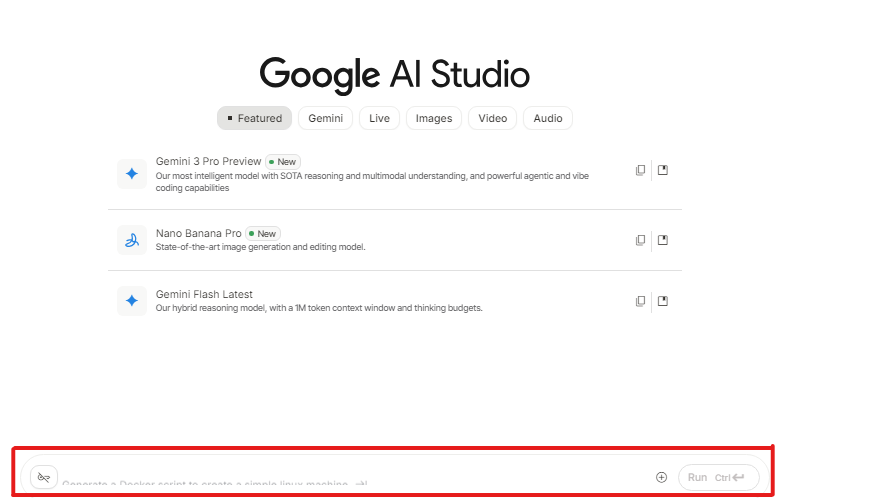
入力するので、限定された「名前を教えて」のような簡単な質問よりも、具体的で明確な指示を出すため、より質の高い回答をお受けできます。
具体的なプロンプトの例:「2025年のAI市場について、市場規模・最新のトレンド2つの観点から500文字程度でまとめてください。データは可能な限り最新のものを使用し、業界別の傾向にも触れてください。」
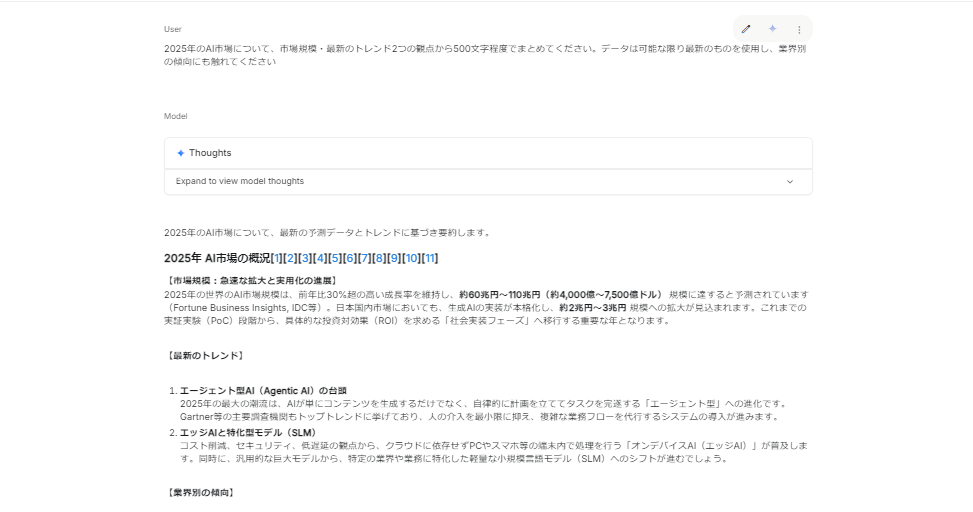
これでプロンプトから質問したい内容を生成することができます。
複雑なタスクを依頼する場合は、一度にすべての指示を出すよりも、段階的に指示を出していくと良い結果が得られます。同じく、開発作業側でも「AIに指示しながらコードを書く」スタイルが広がっており、AIエディタのCursorのようなツールと併用すると検証から実装までがスムーズになります。一方、同じ内容でも表現を変えると異なる結果が得られることもあります、考えられた通りの回答が得られない場合は、プロンプトを改善して再試行することも重要です。
プロンプトの改善は、AIとのコミュニケーションにおける重要なスキルです。
モデルの選択と問題調整
Google AI Studioでは、用途に合わせて最適なモデルを選択し、さまざまな意見を調整することで、AIの応答をカスタマイズできます。
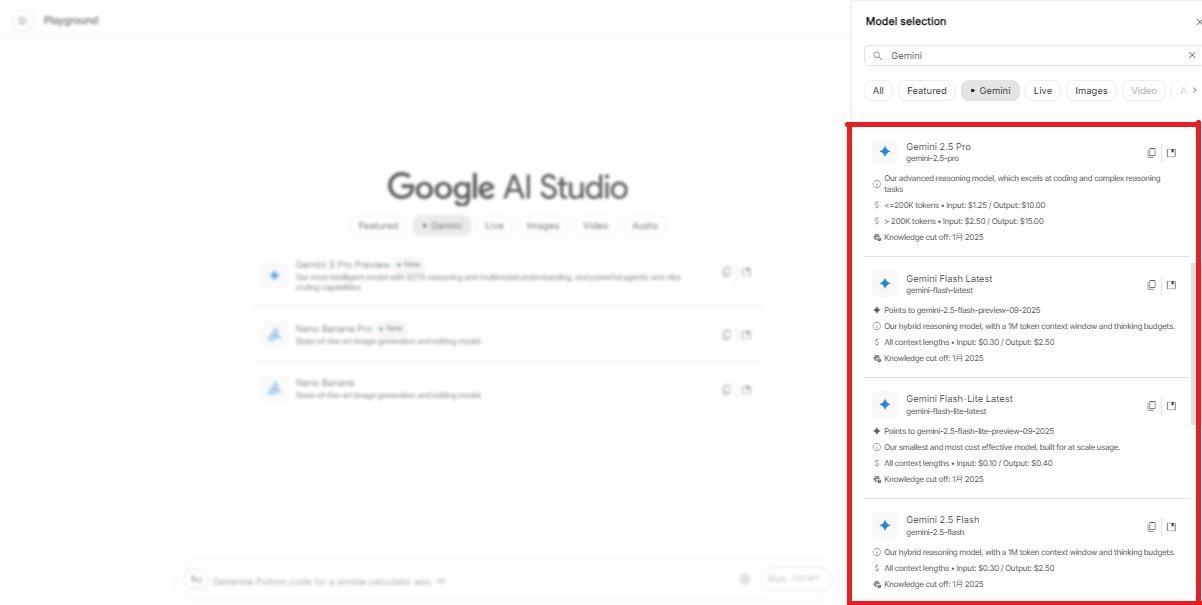
モデル選択:画面上部のドロップダウンメニューから、Gemini 2.0 Flash(高速)、Gemini 2.0 Pro(高精度)、Gemini(軽量)など目的に応じたモデルを選びます。
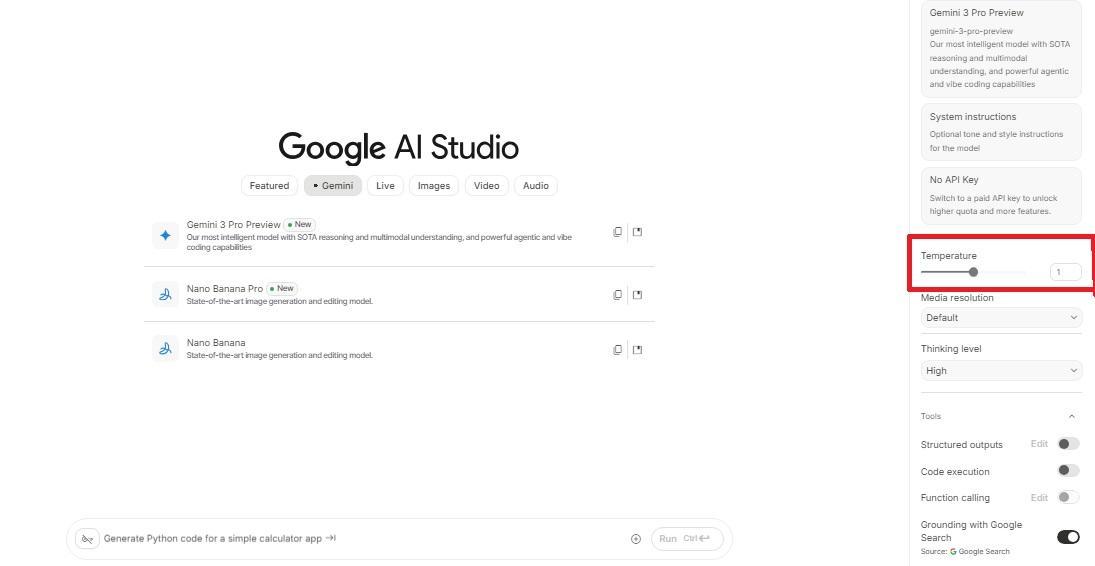
温度:創造性の度合いを0〜1.0で調整すると、低い値は事実的な回答、高い値は創造的な回答になります。
目的に応じた設定例としては、ビジネス文書や事実確認なら、温度を控えめに、創作やアイデアの要素を高く設定するのがおすすめです。
画像・動画・音声ファイルを使って検証
Google AI Studioの使い方の一つは、さまざまな形式のファイルを処理できるポイントです。テキスト以外のメディアを活用する方法を解説します。
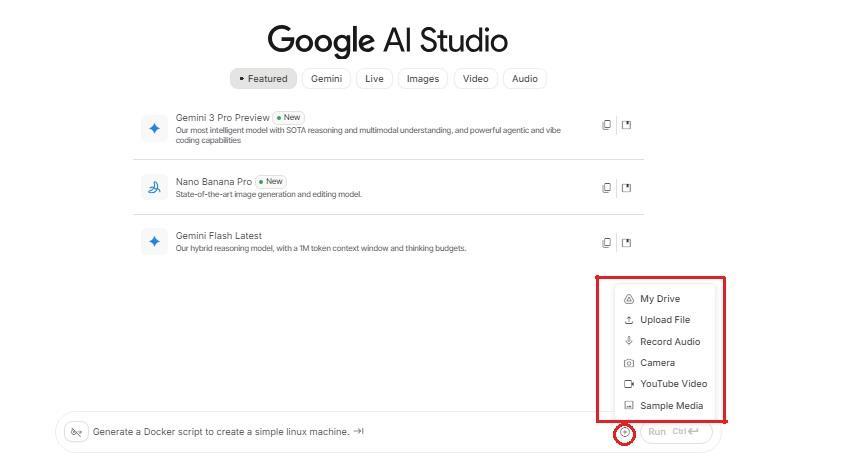
ファイルのアップロード方法:プロンプト入力欄横の「+」ボタンをクリックすると、ファイルをアップロードのオプションが表示されます。ここから画像やPDF・動画・音声ファイルなどをアップロードできます。
また、「音声を録音」を選択すると、その場で音声を録音してアップロードすることも可能です。
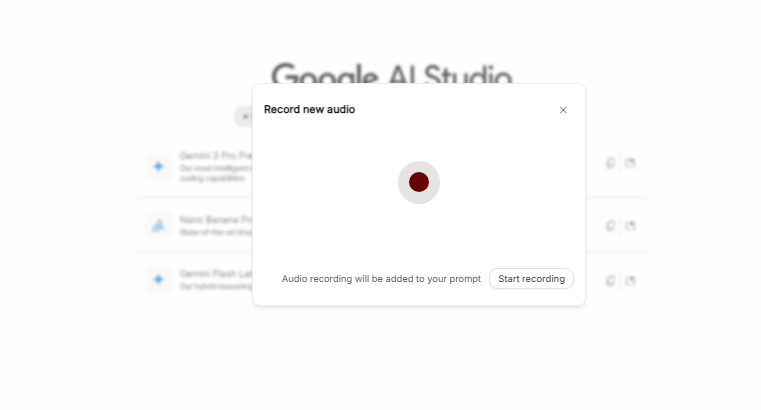
「音声を録音」をクリックすると、ブラウザがマイクアクセスを求めるポップアップを表示し、許可するとすぐに録音が開始できます。
録音後はファイルが自動でプロンプト欄に添付され、「この音声内容を文字起こしてください」・「感情の音を分析してください」などの指示を入力するだけで、Geminiが即座に解析を実行します。
音声入力の場合はブラウザで使え、議事録作成やビジネスシーンなどでも役立ちます。
画像生成
Google AI Studioでは、テキスト生成だけでなく、対象モデルが対応している場合に画像生成を行うこともできます。操作は非常にシンプルで、プロンプト入力画面の権利があります出力形式(出力形式)から「画像&テキスト」を選択するだけです。
画面中央のプロンプト欄に「未来的なオフィスのイメージを作成してください」のような指示を入力します。
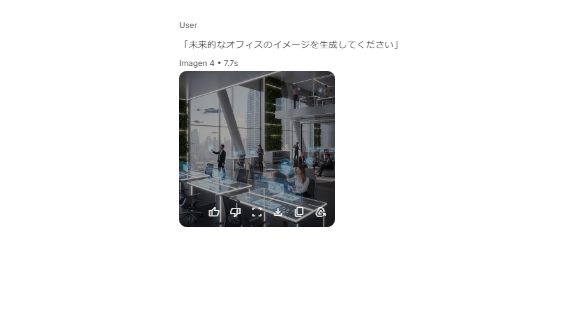
続いて、必要であれば右側の設定欄で画像サイズ生成や実行枚数を調整し、「」ボタンを押すだけで画像が生成されます。生成された画像は画面下部にプレビューされ、クリックすれば拡大表示や保存が可能です。
この画像生成機能は、実務で非常に役に立ちます。デザイナーがいないチームでも、企画段階のラフ案やイメージイラストをすぐに共有でき、プロトタイプ開発の速度が大幅に向上します。
Google AI Studioの料金
Google AI Studioでは、Webブラウザ上で機能を試すだけであれば無料で利用できますが、APIキーを取得して本格的なアプリケーション開発に利用する場合は、使用料に応じた有料プランが適用されます。
Google AI Studioの料金体系
Google AI Studioの料金体系はシンプルで無料の「利用」と「API 利用時従量料金」の 2 つに分けられます。
Google AI StudioでGemini3.0 Proを使用する場合、100万トークン分(160〜170万文字)の利用まで無料で利用できます。まず、AIの試練に必要なプロンプト作成・マルチモーダル入力(画像・音声・動画)・応答スタイルの調整といった作業は、すべて無料で利用できます。
つまり、業務システムや自社サービスにAI機能を実際に組み込んで、ユーザーに段階的に有料が開始されます。必要に応じてAPIキーを複数発行し、使用量を制御することもできるため、コスト管理がしやすい点が企業利用を目指しています。
プロンプトの質を詰めたいフェーズから、本格開発・本番実行までを一気通貫で圧倒的な柔軟性が、Google AI Studioの料金体系の大きな特徴と考えます。
Gemini APIの利用料金
Google AI StudiにおけるGemini APIの料金は、AIが処理したデータ量に応じた従量課金制です。とりあえず、開発者が気軽に試せるように、一定の利用料まで無料で使える「Free Tier(無料枠)」が設けられています。
| Gemini API(テキストモデル) | 主な用途・特徴 | 入力(USD/100万) | 出力(USD/100万) | 日本円換算(合計) |
| Gemini 2.5フラッシュ | ・価格と性能のバランスが取れた多機能モデル
・思考機能を持ちながら高速に応答 |
・テキスト/画像/動画:$0.30
音声:$1.00 |
2.50ドル | 約420円 (テキスト/画像/動画)約525円(音声) |
| Gemini 2.0フラッシュ | 優れたスピードと汎用性を持つ主力モデル | 0.10ドル | 0.30ドル | 約60円 |
| Gemini 2.0 フラッシュライト | ・軽量×低コストで大量処理に最適
大規模なタスクに最適 |
0.05ドル | 0.15ドル | 約30円 |
| Gemini 2.0 プロ | ・複雑な推論や縫製など
・最も高い性能が求められるタスクに最適 |
1.00ドル | 5.00ドル | 約900円 |
| Gemini 1.5 プロ | ・精度重視の大規模推論向け | 3.50ドル | 7.00ドル | 約1,575円 |
Google AI Studioで無料利用枠を超えてAPIを利用する場合、その利用量に応じて料金が発生します。料金は、主に入力して出力の場所数に基づいて計算されます。
具体的な無料枠の主な内容は以下の通りです。
| 計画する | 月間APIリクエスト上限 | Geminiモデル利用 | 画像生成 | 商業利用 |
| 無料 | 1,000回 | 対応 | 制限あり | × |
| 有料 | 上限なし | 全機能 | 制限なし | 〇 |
Gemini APIには、特定のモデル(Gemini 2.5 Flash など)について、1日あたりのリクエスト数や 1 分あたりのリクエスト数に制限はありますが、無料で使える「Free Tier」が設定されています。
小規模なアプリケーションやテストであれば、この無料枠の範囲内で十分に行うことができます。なお、Gemini API の無料枠は変更が行われる可能性がありますので、最新の情報は必ず公式ドキュメントで確認することが大切です。
Google AI StudioとGemini・Vertexの違いとは
AIを生成したいと思っても、「GoogleのAIサービスは名前が多くて違いがわかりにくい」という悩みを持つ方はまずいません。 実際、Google AI Studio・Gemini・Vertex AIは目的も役割も違います。
Google AI Studioとは簡単にAIを試せる開発者向けツール、Geminiは「Googleが提供するAIモデルならでは」、Vertex AIは企業に本格運用できるAIプラットフォームと、立ち位置が明確に分かれています。
| 生成AIモデル | Google AI Studio | Gemini(モデル) | VertexAI |
| 提供元 | Google
機械学習プラットフォーム |
Googleクラウド
大規模言語モデル(LLM) |
|
| 特徴 | ・AIモデルを簡単に挑戦するための開発者向けツール
プログラミング不要でモーダルマルチデータを生成できる ・課題調整やプロンプト作成でカスタマイズができる |
・Googleが提供するAIモデル群(Gemini 1.5など)
テキスト生成/画像/動画/音声のマルチモーダル処理 映像の理解と生成 |
・企業向けのAI開発・運用プラットフォーム
・データ準備、AutoML、カスタムトレーニング、監視 |
| UI・操作性 | ブラウザで直感的に使えます。
・セットアップが不要 |
・API・アプリ問わず柔軟 | ・コンソール操作+GCPサービスの統合性の高さ |
| 主な用途・目的 | ・プロトタイプ開発
アプリケーションの試作を作成する ・AIモデルの実験と検証 ・API連携の簡素化 |
・自然で高いAI体験の提供
・多様なタスクの自動化 |
・モデル運用、データ連携
・MLOps・社内システム統合 |
| 外部サービスの連携 | ・APIキーの発行とGoogle Cloud他サービスとの連携ができる | ・可能性
Gemini APIをVertex AIのモデルに組み込むことができる |
・可能性
データソースとの連携(Google CloudサービスとAPIとの統合) |
| セキュリティ性 | ・社外利用向き
・内部データを扱う用途は限定されています |
・TLS1.2以上で暗号化通信
・APIキー/サービスアカウントで管理 |
・SOC2・ISO27001対応
・IAM連携で細かい権限制御が可能 ・企業規模のセキュリティ要件に最適 |
| 料金体系 | ・枠あり。(API利用無料時のみ有料)
・小規模向け ・従量課金制 API利用時間 入力・出力の文字数・データ量に応じて有料 |
・無料の基本機能あり
・個人向け有料プラン(Google AI Pro/Ultra) 法人向けプラン(ビジネス・エンタープライズ) |
・エンタープライズ向け課金
(従量課金制) Vertexサービス+キャッシュ ・利用量で最適化が可能 |
Google AI StudioとGemini API・Vertex AIは、一見すると同じように見えますが、想定される使用用途が大きく異なります。Google AI Studioはプロンプトを作るための環境であり、暫定検証段階に特化しています。
つまり「どれを使うか」ではなく、「どの段階にいるか」で使うべきサービスが変わるのがポイントになります。
使用用途の違い
Google AI StudioとGemini API・Vertex AIは、一見すると同じように見えますが、想定される使用用途が大きく異なります。Google AI Studioはプロンプトを作るための環境であり、暫定検証段階に特化しています。
ブラウザ上でモーダルの動作ワン確認ができ、出力するまでクリックするためのコード、社内でAIの活用戦略を決めたい段階に最適です。一方、Gemini APIはAI機能をサービスに組み込むことに向けて、柔軟な連携と開発スピードが強みです。
テキストや画像の生成、タスク処理が可能なGeminiは、Google製品やAPI経由で使用できます。
そしてVertex AIは「AIアプリを本番運用する」ための統合基盤で、データ管理・監視など企業の機能が整っています。 まずはAIツールを導入したい方は、まずはGoogle AI StudioでGeminiの能力を自由に試し、迅速にプロトタイプを作成するから始めるのが最適です。
Google AI Studioの活用事例3選
議事録を自動生成するワークフロー

Google AI Studioの活用事例の一つが、長時間の会議動画を自動で要約し、議事録に仕上げるワークフローです。Google AI Studioでは、動画をアップロードするだけで、Geminiモデルが音声・話者の流れ・画面共有の内容などを解析し、主要なポイントを抽出できます。
以前は、オンライン会議が多いほど、「録画ファイルを確認するのに時間がかからない」・「要点整理に時間がかかる」といった問題が発生することが多々ありました。
研修動画や商談レビューにも応用でき、数時間分の動画を数十秒で整理できるため、会議密度が高い企業ほど業務効率化の効果が大きく現れています。
カスタマーサポート業界のチャットボット

Google AI Studioの活用事例の一つが、AIチャットボットの応答品質を高めるためのプロンプト検証です。Google AI Studioではプロンプトを設定するだけで対話型AIを作成できるため、営業部門やカスタマーサポートの業務負担を軽減するためにしっかり検証できます。
検証済みのプロンプトはそのまま公開し、API経由で自社アプリに組み込むことも可能です。APIキーを使って自社のWebサイトに組み込めば、24時間365日対応可能なAIチャットボットとして活用できます。
このようにGoogle AI Studioは、Grounding APIを組み合わせれば、Web検索結果を踏まえた最新情報を反映できるため、価格やキャンペーン情報が頻繁に変動する業界でも安心して運用できます。
問い合わせ対応のコストを早めるために、商談やリサーチの準備期間を短縮し、営業活動の質を高める効果が期待しやすいのがポイントです。
社内研修などの動画コンテンツの活用

Google AI Studioの活用事例の一つが、社内研修やオンボーディングで利用する動画コンテンツの効率化です。Google AI Studioでは既存のGoogleスライド資料などをベースに、AI化付きの動画コンテンツを自動生成できます。
具体的には、研修対象別(新入社員・職・営業職など)に合わせて、動画の内容を要約し、資料の再構成にかかる時間を大幅に削減できます。
研修動画をアップロードすることで、AIが自動で文字起こしを行い、動画の要点や改善が必要な部分などを即座に整理させていただきます。また、外部リンクでGoogle Workspaceの共有ストレージと連携すれば、研修全体を一元化でき、最新の教育コンテンツをいつでも社内に配信できます。
画像添付を併用した視覚的なマニュアル作成にも強く、研修の質と更新速度を同時に高められる点が大きなメリットです。
Google AI Studioを利用する際の注意点
データの取り扱いとプライバシー管理
Google AI Studioを利用する際に最も重要なのが、アップロードするデータの扱いです。特に企業利用では、文章や画像・動画などの業務情報や顧客データが含まれていることが多く、誤って機密情報を入力してしまうと大きなリスクにつながります。
これは、公開情報をURLを分析させるような場合は問題ありませんが、会社の未公開情報・顧客データなどを入力することがあり、情報漏洩のリスクを伴います。Google AI Studioはユーザーの入力データを学習に使用しない設定を提供していますが、モデルにデータ処理ルールが異なるため、必ず利用前に公式ドキュメントを確認する必要があります。
AIツールは便利ですが、適切な安全管理なしに活用することはできません。そのため、利用者自身が「どのデータを眺めるか」を常に意識しながら使い続けることが重要です。
モデル特性と用途別の使い分け
Google AI Studioには複数のGeminiモデルがあり、それぞれ得意分野や価格帯、応答速度が異なります。無料枠または有料枠で新規ユーザーが気軽に試せるのは大きな魅力ですが、いくつかの制限があります。
まず、最新かつ高性能なモデルは有料プランでのみ利用できる場合があり、枠では一部のモデルに限定されます。 特にGemini 2.0 Proや 1.5 Proは高度な分析や長文生成に向いているもの、リクエスト回数の制限により、大量のテキスト生成処理には向きません。
この違いを考えないまま利用すると、期待した結果が得られなかったりコストが無駄にかかる問題がよくあります。ビジネスや組織での活用を考える場合は、無料版の範囲を超える可能性が高く、早めに有料プランを検討することが推奨されます。
外部サービス連携の設定と運用負荷
Google AI Studioを活用する際に注意するのが、API や外部サービスとの連携です。特にアプリケーションや業務システムに組み込む場合、リクエスト数や処理可能なデータ量に注意しないと「突然 API が上限に達して途中でできなくなる」ような問題につながります。
この問題は、特にユーザー向けのサービスや社内の業務フローにAIを組み込む企業では大きなリスクとなっています。
特別権限の広いキーを共有してしまうと、外部から不正にアクセスされるリスクがあります。長期運用を前提とするなら、導入前にかかる負担やリスク体制を正確に把握し、運用を整えることで、トラブルのない効率的なAI運用につながります。
写真利用時の権利
Google AI Studioの注意点の一つが、商用利用時における権利・利用に注意することです。Google AI Studioは個人での学習や検証に使う分には問題はありませんが、業務システムや顧客向けサービスに組み込む場合には注意が必要です。
まず、無料フレームや有料フレームでの本格的な商用利用にはプランやAPI料金が前提となります。
特に画像生成時に「特定のブランドやキャラクターに似た表現」が意図せず生成されることも、社外公開十分なチェックが必要です。このように独自でGoogle AI Studioを業務システムや顧客向けサービスに組み込む場合は、必ず利用規約を確認し、有料プランやAPI契約が必要かどうか判断しましょう。
まとめ
本記事では、Google AI Studioの概要や特徴、活用事例について解説しました。Google AI Studioとは、Geminiモデルを使ったプロンプト検証やマルチモーダル入力、画像生成、音声会話などをブラウザ上で視聴できるポイントが大きな特徴です。
専門的な開発環境を用意せずに、Googleアカウントでログインするだけで、AI活用の試行・改善をスムーズにできる点が大きなメリットです。
ただし、ご利用にあたっては、Google AI Studioの機密情報やモデルの利用制限、商用利用条件など、いくつかの注意点を遵守する必要があります。AI の性能を最大限に引き出すためには、「使いはじめがだから簡単安全」と安心して、運用設計やセキュリティ対策をしっかりと行ってまいりますことを大切にしています。
このようなAI導入・PoC検証を支援するパートナーとして、株式会社HBLAB(エイチビーラボ)も多くの企業を支援しています。HBLABは、500名以上のエンジニアを擁するベトナム拠点のオフショア開発会社として、国内企業向けにAI・クラウド・業務システム開発の実績を積み重ねてきました。